수납 케이스별 처리 심화 — 복잡 상황 · 회계 연동
기본 케이스로 해결되지 않는 복잡한 상황과, 회계 모듈을 함께 쓸 때의 연동을 다룹니다. 대부분 퀵수납으로는 어렵고, 수납처리 상세 시트에서 처리합니다.
표기: ✅ 동작 · ⚠️ 부분(로직 있으나 데모/연동 미완) · ❌ 예정(설계만)
1. 더 받은 돈(선수금) 활용 ✅ / ⚠️
- 다음 달 자동충당 ⚠️: 다음 달 관리비가 부과되면 선수금으로 자동 충당(세대별 자동/수동 토글). 데모에 "다음 달 부과"가 없어 화면 시연은 미완.
- 환급 ✅: 선수금·가수금 화면에서 [환급] → 확인 다이얼로그(잔액 전액을 환급 처리할지 확인)가 뜨고, [환급]을 다시 눌러야 실제로 처리됩니다(실수 방지 — 원클릭 즉시 환급 아님).
- 분개:
차 선수금 / 대 보통예금.
- 분개:
- 회계 연동(GL 전표) ✅: 회계 모듈을 함께 쓰면 선수금 차월충당·환급이 각각 별도 전표로 자동 생성됩니다.
- 차월충당(E5):
차 선수금 / 대 미수관리비— 현금 이동 없음(전표일자 = 충당일). - 환급(E-ref):
차 선수금 / 대 보통예금(전표일자 = 환급일).
- 차월충당(E5):
2. 미식별 입금(가수금) 식별·재분류 ✅
상황: 가상계좌로 들어온 돈이 누구 것인지 모름 → 일단 가수금.
처리: 선수금·가수금 화면 → 가수금 행 [식별·재분류] 클릭 → 계약 선택 다이얼로그가 열리면 입금자와 매칭되는 계약을 목록에서 골라 [확인].
- 확인하면 그 계약의 미수금에 먼저 충당되고, 충당하고 남은 금액이 있으면 그 계약의 선수금으로 적립됩니다.
- 분개:
차 가수금 / 대 미수관리비(또는 선수금). - 기말에 가수금은 0으로 마감해야 합니다(미식별 잔액은 잡이익 대체).
- 회계 연동(GL 전표) ✅: 재분류를 확인하면 가수금재분류(E-reclass) 전표가 자동 생성됩니다(
차 가수금 / 대 미수관리비 [· 대 선수금], 전표일자 = 확인 시점의 식별일). 애초 입금 시 이미 만들어진 "가수금 발생" 전표(현금유입)는 그대로 남고, 재분류 전표가 그 가수금을 미수·선수금으로 대체합니다 — 현금이 두 번 잡히지 않습니다.
3. 연체료가 있는 경우 ✅ / ⚠️
- 연체료(가산금)는 원금과 별도 라인입니다.
- 충당 순서는 설정(관리규약: 원금 먼저 / 연체료 먼저).
- 수납 상세 시트의 [수납 처리] 패널은 차수×구성요소(원금/연체료)로 분리 충당합니다(아래 7번). 퀵수납은 여전히 원금 위주입니다.
- 분개:
차 보통예금 / 대 미수관리비 · 대 연체료수입.
7. 수납 상세 시트 — 수납처리 패널 ✅ / ⚠️
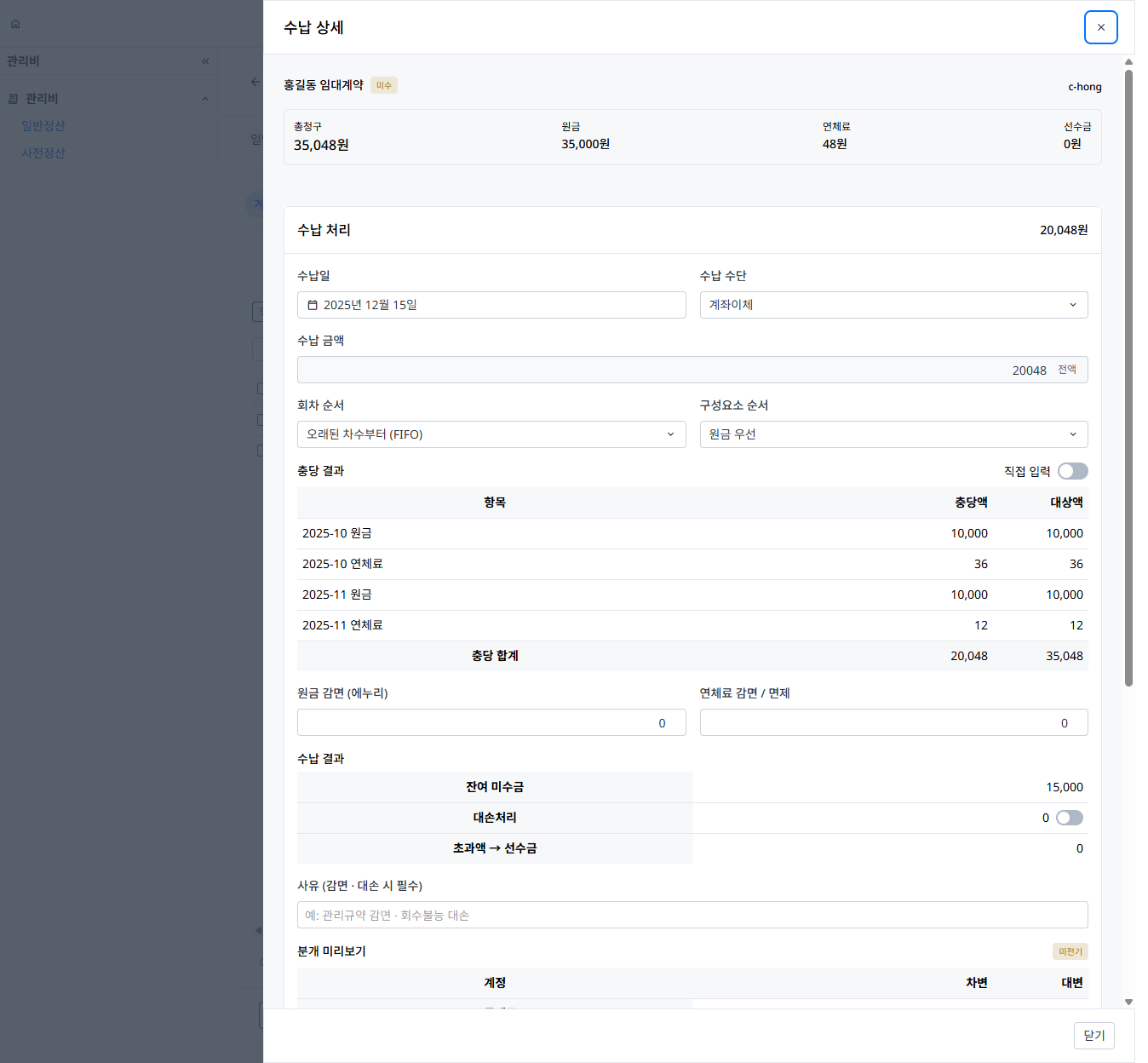
목록 행(이름 또는 payment 아이콘)을 클릭하면 오른쪽에서 수납 상세 시트가 열리고, 그 안의 [수납 처리] 패널에서 충당·감면·대손·분개를 한 화면에서 처리합니다. 시트라서 목록은 그대로 남아 있어, 페이지(차수)·스크롤 위치를 잃지 않고 빠르게 다음 건으로 넘어갈 수 있습니다.
7-0. 충당현황 — 구성요소(성격×세금) 보기 ✅
관리비 고지서가 여러 성격을 합산 청구하는 이유
관리비 고지서는 한 장에 여러 성격의 항목이 섞여 있습니다.
| 성격 | 예시 항목 | 회계 처리 |
|---|---|---|
| 매출(과세) | 일반관리비, 주차료 | 세금계산서·부가세 대상 |
| 매출(면세) | 수도료, 청소비 | 계산서 대상(VAT 없음) |
| 부채 | 장기수선충당금 | 충당부채 — 수익 아님 |
| 자본 | 예비비적립금 | 준비금 — 수익 아님 |
입주민은 이 전체를 일괄 한 번 납부합니다. 받은 돈은 성격에 따라 분배충당됩니다.
- 매출(과세·면세·영세) → 미수관리비 상계(수익 인식)
- 부채(장기수선충당금) → 장기수선충당부채 적립
- 자본(예비비적립금) → 준비금 적립
충당현황 펼침 — 전 구성요소 표시
충당현황 카드에서 각 차수 앞 ▸ 를 누르면, 그 달 청구액이 성격×세금 구성요소로 어떻게 쪼개지는지 보여줍니다. 값이 있는 구성요소만 표시됩니다.
예시(홍길동 2026-12 차수, 설명용 금액 · 당월 청구 20,000):
| 구성요소 | 금액 |
|---|---|
| 과세 원금 | 8,250 |
| 면세 원금 | 3,750 |
| 장기수선충당금 | 3,000 |
- 과세 원금: 일반관리비(과세, 11,000) 중 잔여분
- 면세 원금: 수도료(면세, 5,000) 중 잔여분
- 장기수선충당금: 장기수선충당금(부채, 4,000) 중 잔여분
세금계산서(과세)·계산서(면세) 구분의 토대예요. 수납하면 과세분부터 채워지고(관리규약 순서), 부분수납 중에도 분해가 정밀합니다 — 예: 15,000(과세원금8,250·면세원금3,750·장기수선충당금3,000) 중 11,250 수납 → 과세원금 0 · 면세원금 750 · 장기수선충당금 3,000. 충당현황 펼침과 [수납 처리] 패널의 구성요소 행이 항상 일치합니다.
⚠️ 후속 예정(G2~G4): [수납 처리] 패널 내 분배충당 결과 행(G2) · 분개의 성격별 대변계정+과세 VAT 분해(G3) · 구성요소 순서 프리셋·설정 UI(G4) · 면세/영세 매출·장기수선충당부채 CoA 실코드(현재 표시명만) — 이 네 항목은 아직 구현되지 않았습니다.
7-1. 충당 (4모드 · 직접 입력) ✅
- 충당 결과 표는 금액을 넣기 전에도 차수별 대상액(받을 원금·연체료)을 모두 보여줍니다 — 원금은 과세 원금 / 면세 원금(/영세 원금) + 연체료 행으로 나뉘어, 무엇을 얼마나 받아야 하는지 세구분으로 확인하고 [직접 입력] 으로 칸마다 채울 수도 있어요.
- 수납 금액을 입력하면, 차수 순서 × 구성요소 순서에 따라 자동 충당됩니다.
- 회차 순서:
오래된 차수부터(FIFO)·최근 차수부터(LIFO)·당기 먼저·이월 과거부터중 선택. - 구성요소 순서:
원금 우선·연체료 우선. - [직접 입력] 토글: 자동 충당값을 켠 뒤 칸별로 미세 조정.
- 충당하고 남은 돈(초과액)은 선수금, 못 채운 미수는 잔여 미수금으로 나뉩니다.
7-2. 백데이트 — 수납일 기준 연체료 재계산 ✅
- 수납일을 실제 입금일로 바꾸면, 연체료가 그 날짜 기준으로 다시 계산됩니다(앞당기면 줄어듦).
- 가드: 청구확정일 이전이나 마감된 회계기간 날짜는 확정이 차단됩니다(안내 띄움).
7-3. 감면 / 면제 / 대손 ✅
- 원금 감면(에누리): 받을 원금 자체를 깎습니다 → 분개는 매출에누리(과세분이면 수정세금계산서 발행 안내).
- 연체료 감면 / 면제: 연체료 라인을 줄입니다.
- 대손처리 토글: 회수 불능으로 판단한 잔여 미수를 상각 → 채권이 0이 되고 연체료도 멈춥니다(분개 대손충당금).
- 감면·대손은 사유 입력이 필수예요(미입력 시 확정 버튼 비활성).
- 확정하면 미수가 실제로 줄어듭니다 — 감면·면제·대손액만큼 충당현황·총청구의 미수가 내려가요(현금 수납과 별개로 집계). 분개도 함께 만들어져요.
7-3-1. 조정 내역 카드 ✅
확정한 감면·면제·대손은 상세 시트의 "조정 내역" 카드에 종류 배지(대손/에누리/연체료면제)·금액·사유·상태로 남습니다.
- 대손은 입대의/관리주체 승인이 필요해서 처음엔 "승인대기" 로 생성돼요. 카드의 [승인](✓) 버튼을 누르면 "승인됨" 으로 바뀝니다. (감면·면제는 바로 "확정".)
- 잘못 처리했으면 각 항목의 [취소](↶) 버튼 → 미수가 원래대로 복원되고 분개도 역분개로 회수돼요(이력은 "취소"로 남음).
7-4. 분개 미리보기 (인식기준) ✅
- 입력에 맞춰 차변·대변 분개가 실시간으로 만들어지고 합계 일치를 확인합니다.
- 인식기준이
발생이면 미수 상계·감면·대손까지 분개하고,현금이면 실제 받은 돈만 수익 인식합니다(감면·대손 분개 없음). - 분개 미리보기는 회계 모듈을 신청한 경우에만 표시됩니다(아래 5번 게이팅). 수납 코어는 모듈과 무관하게 항상 동작.
4. 그 밖의 실제 케이스
| 상황 | 처리 | 상태 |
|---|---|---|
| 이중/중복 입금 | 과납과 동일 — 초과분 선수금 → 환급 또는 다음 달 충당 | ✅ |
| 입금자명이 다름 (입금자 ≠ 계약자) | 본인확인 후 해당 계약에 수납, 이력에 메모 | ⚠️ 메모만 |
| 분할납부 약정 | 미수를 분할 일정으로 약정·관리 | ❌ 예정 |
| 연체료 감면/면제 | 연체료 일부/전부 감면 | ✅ 상세 패널(7-3) — 미수 차감·분개 |
| 대손(회수 불능) | 일정 기간 미수 → 입대의/관리주체 승인 후 대손 처리(시효 3년) | ✅ 상세 패널(7-3) — 승인대기→승인, 가역 |
| 자동이체(CMS)·가상계좌 일괄수납 | 일괄 수납 모드로 다건 확정 | ⚠️ 부분 |
위 상황 대부분은 단일 금액 입력(퀵수납)으로 표현할 수 없어 반드시 수납처리 상세 시트에서 다룹니다.
5. 회계 전기 연동 (회계 모듈 사용 시)
회계 모듈은 선택입니다. 신청하지 않으면 아래 "전기" 단계 없이 수납만 동작합니다.
회계 모듈을 함께 쓰면, 수납으로 만들어진 분개(전표)를 전기(GL 반영) 합니다.
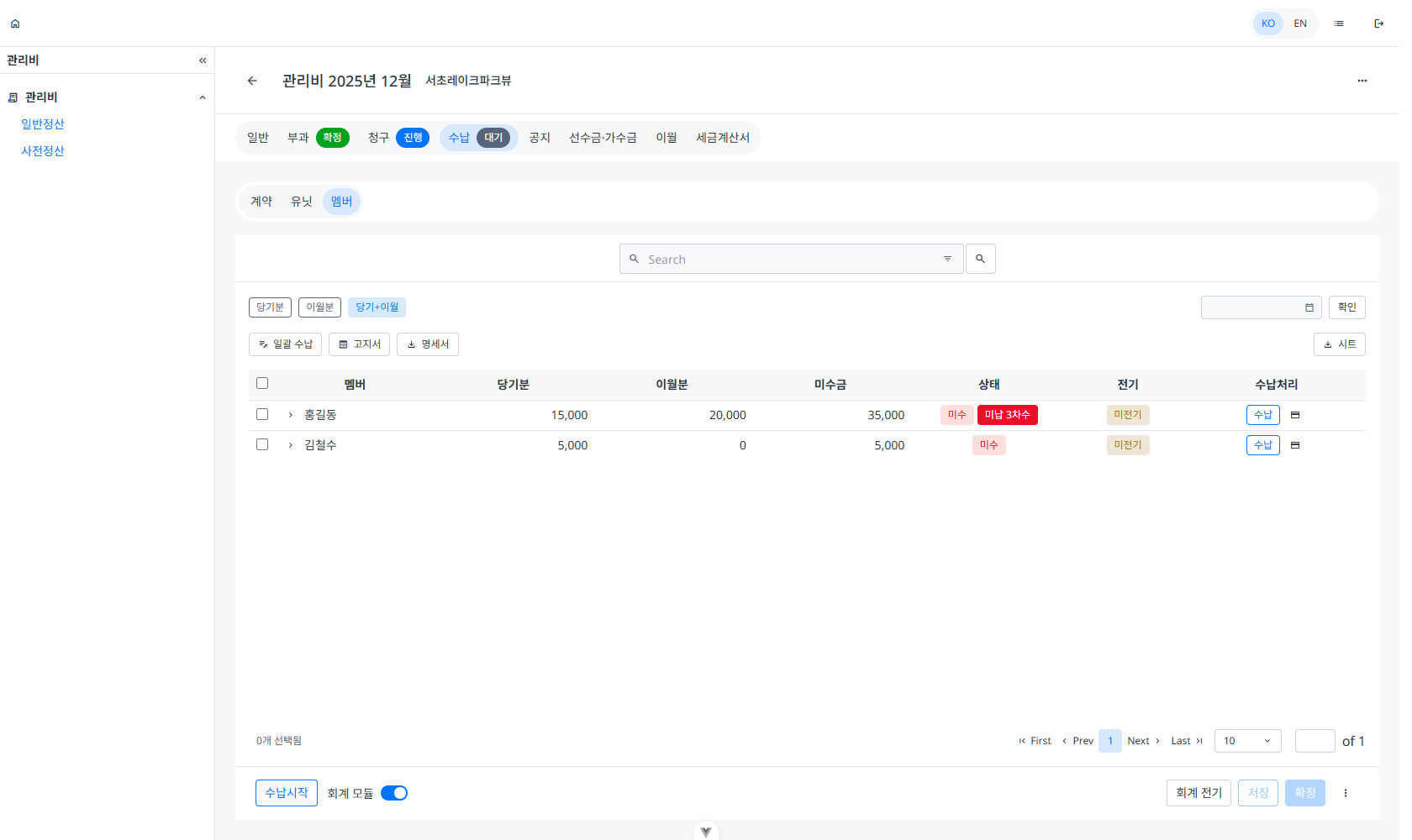
수납 확정 → 전표(분개) 생성 → [회계 전기] → 총계정원장 반영 → 시산표·재무제표- 수납 목록의 전기 상태(미전기/전기완료)와 [회계 전기] 버튼은 회계 모듈이 활성화된 경우에만 표시됩니다.
- 전기 후 잘못을 발견하면 전기취소로 되돌립니다(마감된 기간은 차단).
- 다른 회계 프로그램을 쓰는 경우: 화면의 분개(전표) 를 참고해 그쪽에 입력하면 됩니다(전기 단계는 사용 안 함).
회계 모듈 ON (활성) — 수납 목록에 전기 상태 컬럼 + 하단 [회계 전기] 버튼이 보입니다:
회계 모듈 OFF (미신청) — 전기 요소가 사라지고 수납만 남습니다(당기분·이월분·미수금·상태·수납처리는 그대로):
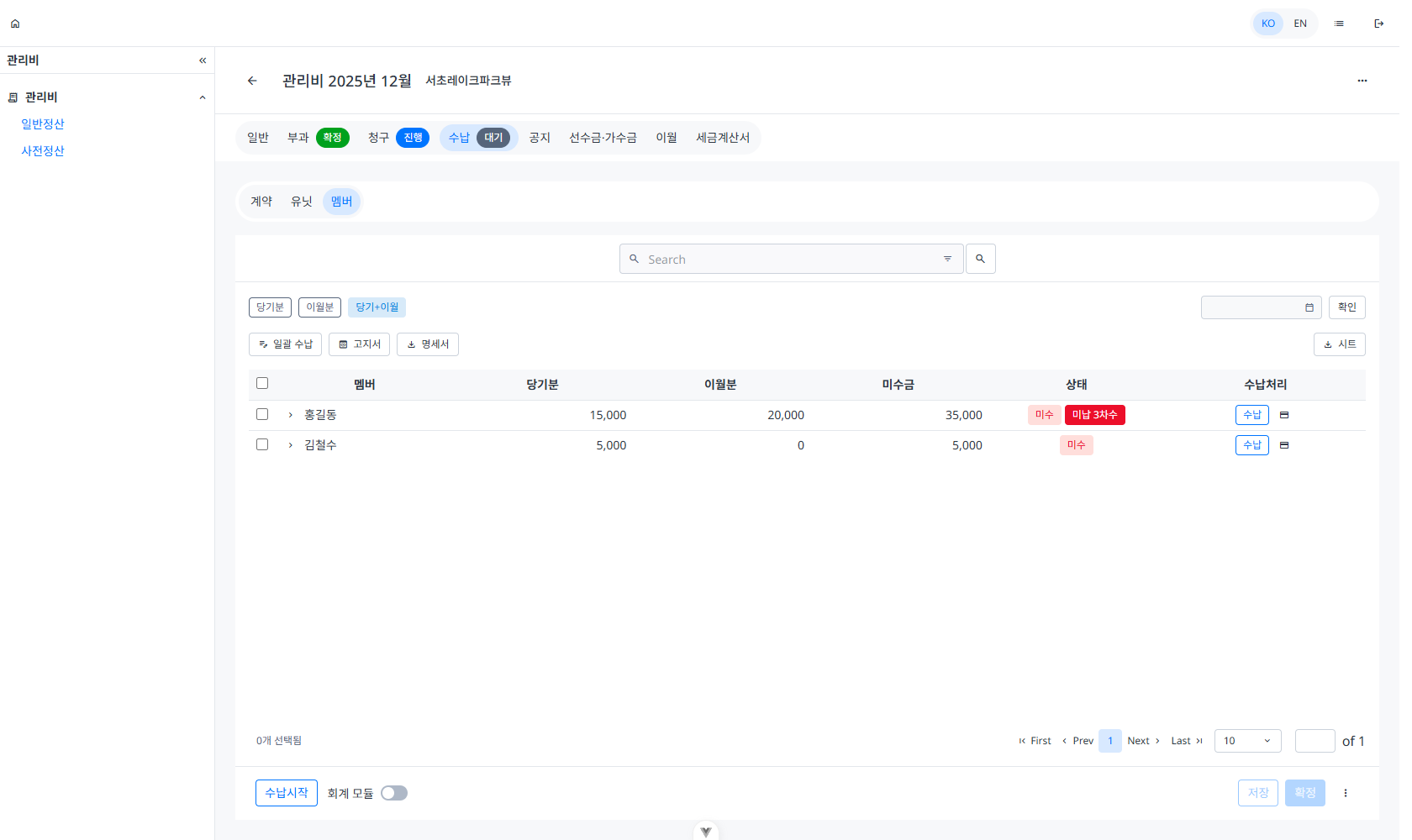
수납 콘솔 하단의 "회계 모듈" 토글로 신청 상태를 바꿔 볼 수 있습니다. OFF(미신청)면 전기 상태 컬럼·[회계 전기] 버튼이 숨겨지고, 워크스페이스 사이드바의 "회계 App" 진입도 사라집니다. 단, 분개·전표 표시 자체는 유지됩니다(외부 회계 프로그램 병용 대비). 수납 코어(미수·선수금·가수금·충당)는 회계 모듈과 무관하게 항상 동작합니다.
6. 정정(수납취소) — 심화
- 취소 = 역분개: 충당했던 달이 역산 복원되고, 그 입금의 전표는 회수됩니다(전기 전이면 전표 제외, 전기 후면 전기취소 동반).
- 정정 재수납: 취소 + 올바른 금액 재수납을 한 번에.
- 실측: 홍길동(미수 35,000)에 40,000 과납 → 완납 → [수납취소] → 미수 35,000 원복 + 선수금 5,000 회수.
회계 분개·계정의 표준 정의는 → 수납 이론 심화. BE/회계 정본은 레포 docs/PROCESS-RECEIPTS-CANON.